Tampilkan postingan dengan label cara. Tampilkan semua postingan

Penyebab Dan Cara Mengatasi Yang Koneksi Internet Lambat

Sabtu, 19 November 2011

| 0 komentar

Mengatasi koneksi internet yang lambat

koneksi internetDibawah ini menjelaskan penyebab umum untuk koneksi internet yang lambat. Koneksi yang buruk dapat disebabkan oleh masalah konfigurasi router broadband, gangguan nirkabel, atau beberapa masalah teknis lainnya dengan jaringan rumah Anda. Ikuti langkah-langkah untuk mendiagnosa koneksi internet yang lambat.

1. Pengaturan Broadband Router
Sebagai pusat jaringan, router broadband mempunyai andil untuk koneksi internet yang lambat jika dikonfigurasi dengan benar. Misalnya, pengaturan MTU router anda akan mengakibatkan masalah kinerja jika di set terlalu tinggi atau terlalu rendah. Pastikan pengaturan router anda semua konsisten dengan produsen dan (ISP) Internet Service Provider rekomendasi. Hati-hati mencatat setiap perubahan yang Anda buat untuk konfigurasi router anda sehingga Anda dapat membatalkan mereka nanti jika diperlukan.
2. Interferensi Sinyal Nirkabel
Wi-Fi dan jenis lainnya koneksi nirkabel dapat berkinerja buruk karena gangguan sinyal, yang membutuhkan komputer untuk terus mengirim ulang pesan untuk mengatasi masalah sinyal. Peralatan rumah tangga dan bahkan jaringan nirkabel tetangga Anda ‘dapat mengganggu komputer Anda. Untuk menghindari koneksi internet lambat karena gangguan sinyal, mereposisi router anda untuk performa yang lebih baik dan mengubah nomor saluran Wi-Fi Anda.
3. Internet Worms
Sebuah worm Internet adalah sebuah program perangkat lunak berbahaya yang menyebar melalui jaringan komputer. Jika komputer Anda terinfeksi oleh worm (cacing) internet, mereka mungkin mulai secara spontan menghasilkan lalu lintas jaringan tanpa sepengetahuan Anda, menyebabkan koneksi Internet Anda menjadi lambat. Jalankan perangkat lunak antivirus secara teratur untuk mendiagnosa dan menghapus worm dari komputer Anda.
4. Menjalankan Aplikasi Latar Belakang
Beberapa aplikasi perangkat lunak yang Anda instal di komputer berjalan di latar belakang, diam-diam memakan sumber daya jaringan. Tidak seperti worm (cacing), ini adalah program yang dirancang untuk melakukan pekerjaan yang bermanfaat. Peer to peer (P2P) program khususnya sangat dapat menggunakan layanan jaringan Anda dan menyebabkan koneksi menjadi lambat. Baiknya selalu periksa komputer untuk setiap program yang berjalan di latar belakang saat troubleshooting jaringan yang lambat.
5. Kerusakan Peralatan Jaringan
Ketika router, modem atau kabel rusak, mereka biasanya tidak akan mendukung koneksi. Beberapa kesalahan teknis tertentu dalam peralatan jaringan, bagaimanapun juga akan mempengaruhi kinerja komputer kita. Untuk memecahkan masalah dalam hal peralatan yang rusak, mungkin dengan menata kembali dan mengkonfigurasi peralatan jaringan Anda saat bereksperimen dengan konfigurasi yang berbeda. Cobalah melewati router, bertukar kabel dan mengubah adapter jaringan untuk mengisolasi kinerja lambat untuk komponen tertentu dari sistem.
6. Penyedia Layanan
Kecepatan internet akhirnya tergantung pada penyedia layanan. ISP Anda dapat mengubah konfigurasi jaringan mereka, atau mengalami kesulitan teknis, yang secara tidak sengaja menyebabkan koneksi Internet Anda untuk berjalan lambat. ISP juga mungkin sengaja memasang filter atau kontrol di jaringan yang dapat menurunkan kinerja Anda. Jangan ragu untuk menghubungi operator selular Anda jika Anda mencurigai mereka bertanggung jawab untuk koneksi internet yang lambat.
Di atas adalah beberapa hal penyebab koneksi internet kita menjadi lambat, dan bagaimana mengatasi koneksi internet yang lambat. Semoga bermanfaat buat Anda.

Cara Mendaftar Email di Yahoo

Minggu, 06 November 2011

| 0 komentar
Assalamualaikum wr.wb
Kebetulan di semester ini saya juga di ajari cara membuat email,saya jadi suka kirim email.sebelum di ajari pun saya juga sudah bisa sebenarnya.Karena beberapa teman ada yang bertanya bagaimana cara membuat email,akhirnya saya membuat postingan ini.perhatikan cara di bawah ini(sambil dengar musik juga boleh)

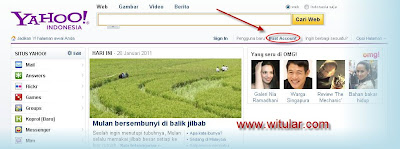
1. buka langsung yahoo mail dengan Url id.yahoo.com lantas cari tulisan Buat Account seperti gambar di bawah ini


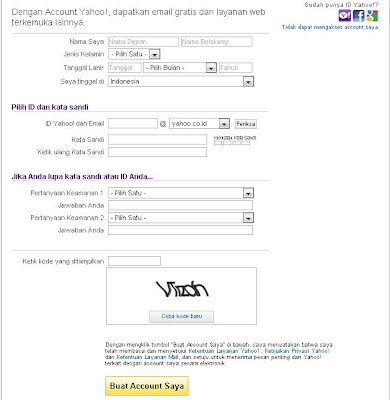
2. anda akan di bawa kehalaman Pendaftaran yahoo mail dan seperti gambar di bawah ini

3. silahkan anda isi keterangan anda di kolom pendaftaran yahoo mail mulai dari :

Nama Saya : ketikkan nama anda disini nama depannya dan nama belakang(sam witular)
Jenis Kelamin : Pilih jenis kelamin anda laki-laki atau Perempuan 
Tanggal Lahir : Tanggal lahir anda kapan(isi sesuai yang diminta)
Saya tinggal Di : scrool Tempat tinggal anda di mana (Indonesia)
ID Yahoo! dan Email : isilah dengan Id yahoo dan email yang anda inginkan,sesua kemauan anda sendiri. Gunakan 4 hingga 32 karakter dan mulai dengan huruf. Anda bisa menggunakan huruf, angka, garis bawah (_), dan satu titik (.). Untuk bagian belakangnya bisa dipilih sesuai selera apakah mau memakai @yahoo.co.id, @yahoo.com, @ymail.com
Kata Sandi  : isilah kata sandi (kalau bisa jangan mudah diketahui seperti tanggal lahir, nama anak, nama istri)
Ketik ulang Kata Sandi : isikan ulang kata sandi anda
Pertanyaan Keamanan : fungsinya jikalau kita lupa password email kita sehingga kita bisa meminta kembali password kita yang hilang ato menggantinya
Jawaban Anda : isikan jawaban atas pertanyaan keamanan anda tadi
Ketik kode yang ditampilkan : ketik kode yang di tampilkan dan apabila anda kesulitan dengan kodenya bisa diganti dengan cara klik "Coba Kode Baru" dan terakhir klik Buat Account Saya.

4. dan kalian akan di bawa kehalaman baru(apabila berhasil semua Step diatas). dan ada tulisan seperti Siap menggunakan ?Yahoo!??. Klik tombol Lanjutkan dibawahnya.
5. dan selesai sudah Pendaftaran email anda di yahoo (mudah bukan).
sumber: http://www.witular.com/2011/01/cara-membuat-alamat-email-mudah-dan.html

Cara Mengirim Email Melalui Yahoo

Sabtu, 05 November 2011

| 1 komentar
Assalamualaikum wr.wb
Kebetulan di semester ini saya mempelajari cara mendaftar dan menggunakan email.Dan,ide memposting ini karena banyak teman saya yang bertanya"bagaimana cara mengirim email?",jadi,kali ini saya akan menjabarkan cara berkirim surat elektronik tersebut.oya,ini khusus untuk yahoo,untuk email yang lain,jika ada kesempatan akan saya posting.

Langkah langkah untuk mengirim email :
1. Login ke YahooMail.com atau klik Yahoo.com lalu klik menu mail. Masukkan username dan Password login nya. Seperti yang tercantum pada gambar di bawah ini :

2. Setelah masuk ke bagian dalam akun email Anda lalu klik menu Create yang ada pada pojok kiri halaman email. Seperti yang ditunjukkan pada gambar di bawah ini :

3. Setelah menklik menu Create atau New atau Buat akan tampil tampilan email seperti ini :

Kolom isian ;
1. To :
Diisi dengan alamat email yang di tuju. contohnya aayohan@gmail.com pastikan alamat email tersebut tanpa spasi, kesalahan satu karakter huruf seperti halnya mengirim SMS tidak akan terkirim.
2. CC : (diisi kalau diperlukan)
CC (copy carbon) alias salinan email kolom ini bisa diisi atau tidak. Fungsi kolom ini untuk mengirim email ke beberapa email sekaligus .  isi dengan alamat email tambahan jika ada alamat email lebih dari satu alamat email, contoh : emailteman1@gmail.com,emailteman2@yahoo.com (pisahkan dengan tanda koma) Anda juga bisa menambahkan BCC (Bling Copy Carbon)
pada menu yang ada disebelahnya.

Bcc bisa digunakan jika ingin orang yang dikirimi email tidak bisa mengetahui ke mana saja email tersebut anda kirimkan). Contoh kasusnya seperti ini, jika anda mengirim email ke 20 orang (alamat email), maka orang pertama tidak tahu ke 19 orang lainnya yang anda kirimi email, demikian juga orang kedua tidak mengetahui ke 19 orang lainnya yang anda kirimi email, demikian seterusnya.
Jika menggunakan Cc maka 20 orang yang anda kirimi email mengetahui ke mana saja anda kirim email tersebut.

3. Subject :
Kolom isian ini untuk judul atau topik email. Pastikan diisi untuk memperjelas kiriman email oleh penerima Email.
4. Content :
Pada kolom kosong dibawah isilah dengan isi email. Gunakan bahasa yang baik dan benar untuk memudahkan penerima email Anda.
4. Langkah terakhir yaitu klik tombol Send yang berada di atas kolom send. Selesai.  Proses selanjutnya proses pengiriman email yg berlangsung dalam hitungn detik.
Silahkan bagi yang kurang faham bisa memberi komentar. Anda juga bisa mendownload tutorial mengirim email dengan mengunjungi dan mendownload artikel ini di  :
http://cektkp.com/email
sumber: http://yohansalman.com/internet/cara-mengirim-email-melalui-yahoo/

Cara Mengatasi Sengatan Listrik Pada CPU

Sabtu, 24 September 2011

| 0 komentar
 Hallo,Para Netters,anda pasti pernahkan merasakan sengatan di CPU komputer??di bawah ini di jelaskan cara mengatasinya,simak baik2
Hal ini disebabkan karena grounding (pentanahan) kelistrikan yang kurang sempurna. anda dapat mengatasinya dengan tambahan ground (arde).
Caranya :
1. Beli paku beton/minta tetangga, kira-kira panjangnya 5 cm dan lilitkan kabel kurang lebih 1-2m. Sebaiknya gunakan kabel ber-inti tunggal (bukan serabut).
2. Ambil palu dan tancapkan paku pada tembok, carilah tempat pada tembok yang agak basah (lembat) tentunya yang tidak merusak pandangan.
3. Kemudian ujung kabel satunya lilitkan pada sekrup casing PC
4. Selesai dan anda akan terbebas dari sengatan listrik dari PC komputer
5 Selamat mencoba !
Copy from http://imam77.blogspot.com/

Cara Install Android OS di PC dan Laptop/Notebook

Senin, 05 September 2011

| 0 komentar
Ingin tahu bagaimana cara menginstall Android OS di PC dan Laptop/Notebook? Nah berikut ini beberapa tips dan langkah cara install OS Android di laptop, netbook atau PC secara mandiri.
Caranya cukup mudah, yang perlu diperhatikan ada versi OS-nya. Kali ini versi yang digunakan adalah Android 2.0 Eclair. Selain itu, kalau diinstall di netbook mungkin akan terasa sedikit lemot..

Install Android OS di PC & Laptop/Notebook

  • Download file Android X86.
  • Extrak file .iso tersebut ke flashdisk dengan menggunakan Win32DiskImager atau UNetBootIn.
  • Pasang flashdisk yang sudah terinstal Android X86 tadi ke PC/Notebook/Netbook yang akan di install, lalu restart dan masuk ke BIOS. Lalu setting untuk booting dari Flaskdik. Lalu restart kembali.
  • Biarkan instalasi berjalan. Kamu dapat memakai Android langsung dari flashdisk, atau juga dapat menginstall ke hardisk.
  • Jika akan di instal ke hardisk, pilih partisi yang akan di install android, lalu format hardisk ke format EXT3. Lalu pilih install GRUB boot loader dan biarkan proses instalasi berjalan hingga selesai.
Setelah proses instalasi selesai, Restart komputer atau laptop kamu, dan Android OS telah terpasang di sana. :D Untuk Android versi-versi sebelumnya bisa dicek di http://code.google.com/p/android-x86/downloads/list..

Musik

Followers


Lorem

Avenged Sevenfold-Dear God

Free Music Sites
Free Music Online

free music at divine-music.info

Ipsum

Dolor